Seguí el mismo recorrido para comprobantes emitidos y recibidos. Tené a mano tu CUIT y clave fiscal para ingresar en ARCA.
Ingresá y buscá el servicio
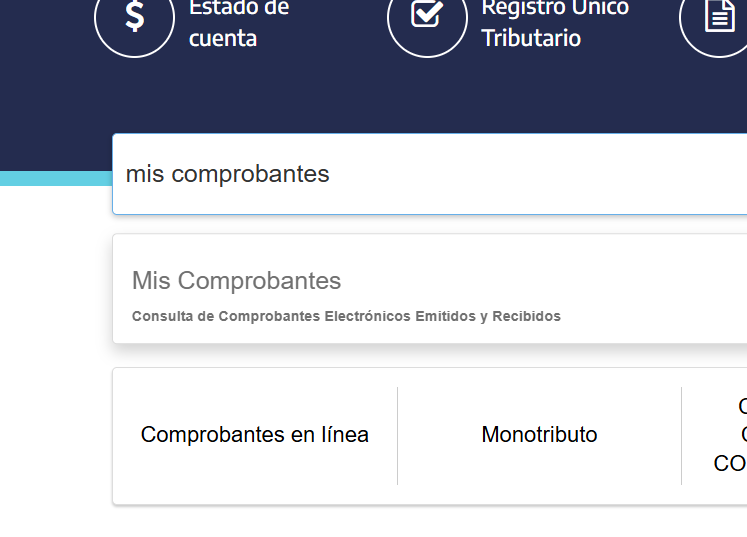
Ingresá al sitio oficial de ARCA con tu CUIT y clave fiscal. En el buscador de servicios escribí Mis Comprobantes y abrí el resultado que lleva ese nombre.
Elegí emitidos o recibidos
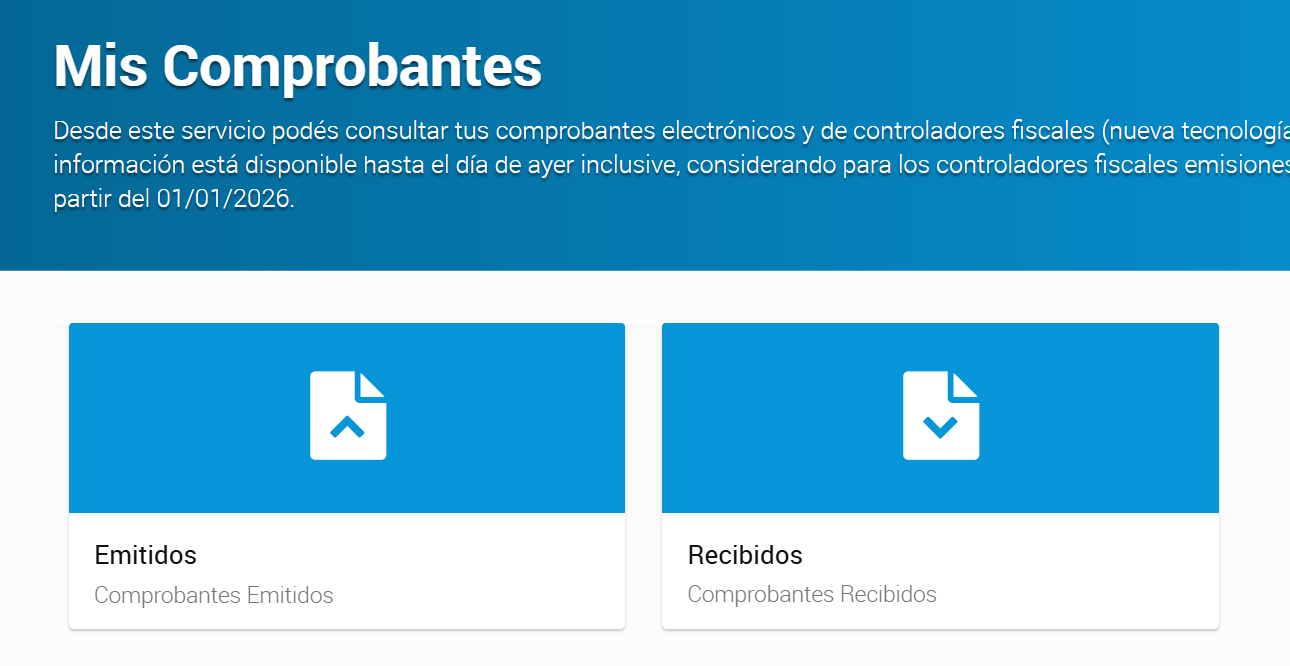
En la pantalla inicial elegí el grupo que necesitás consultar. A partir de ahí, el procedimiento es el mismo para ambos.
- Emitidos: comprobantes que emitiste por tus ventas o servicios.
- Recibidos: comprobantes que te emitieron por tus compras o gastos. Si sos persona humana, se visualizan tanto los comprobantes vinculados con la actividad de tu negocio como los correspondientes a tus gastos personales.
Para consultar ambos grupos, hacé una búsqueda en cada opción y guardá sus archivos por separado.
Elegí el período y buscá
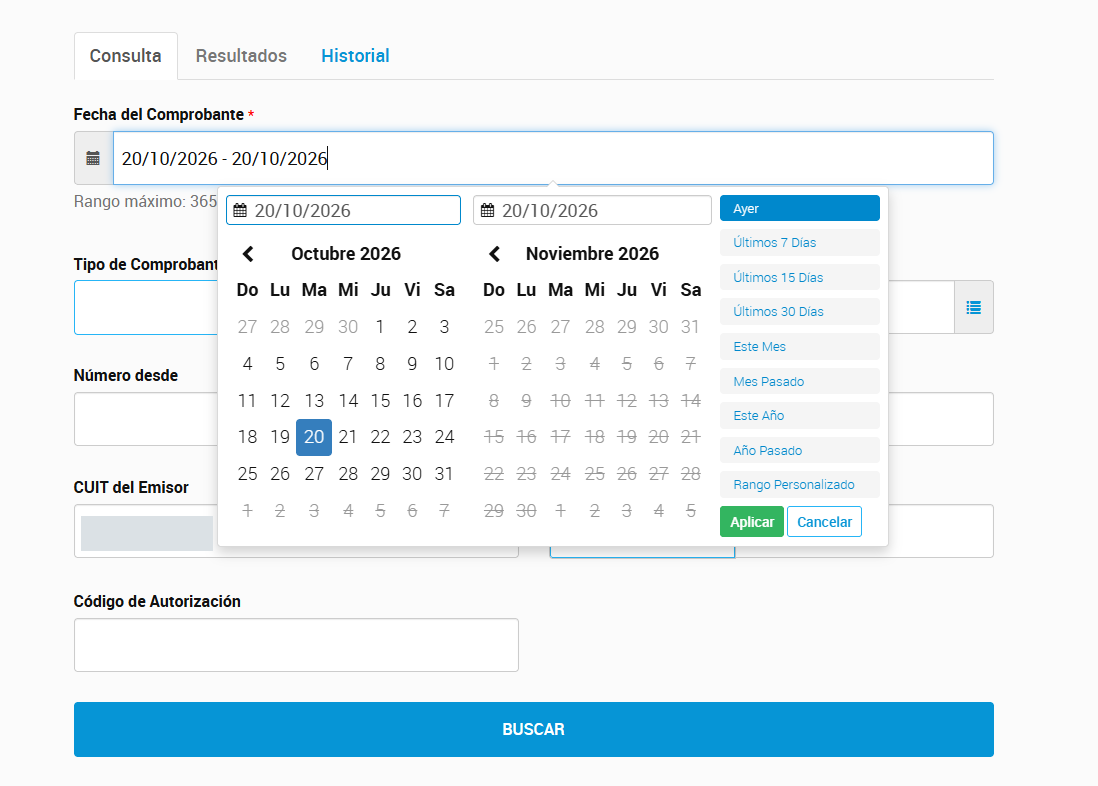
Abrí Fecha del Comprobante. A la derecha del almanaque tenés atajos que completan el período automáticamente, sin seleccionar los días uno por uno.
Atajos del calendario: cuál elegir
Después de elegir el atajo: revisá las dos fechas, pulsá Aplicar y luego el botón azul BUSCAR. Aplicar confirma las fechas; Buscar ejecuta la consulta.
Tené en cuenta: la pantalla indica un rango máximo de 365 días. Si ARCA rechaza un período más extenso, dividilo en consultas menores. La pantalla inicial informa que los datos están disponibles hasta el día anterior inclusive; revisá siempre el aviso del servicio.
Usá los demás filtros solo si necesitás acotar la consulta. La captura muestra un ejemplo de emitidos; en recibidos, revisá los campos que ofrece el sistema.
Revisá y descargá
En Resultados, revisá el Filtro Aplicado y el período. Desde los botones ubicados sobre la tabla podés exportar el listado.
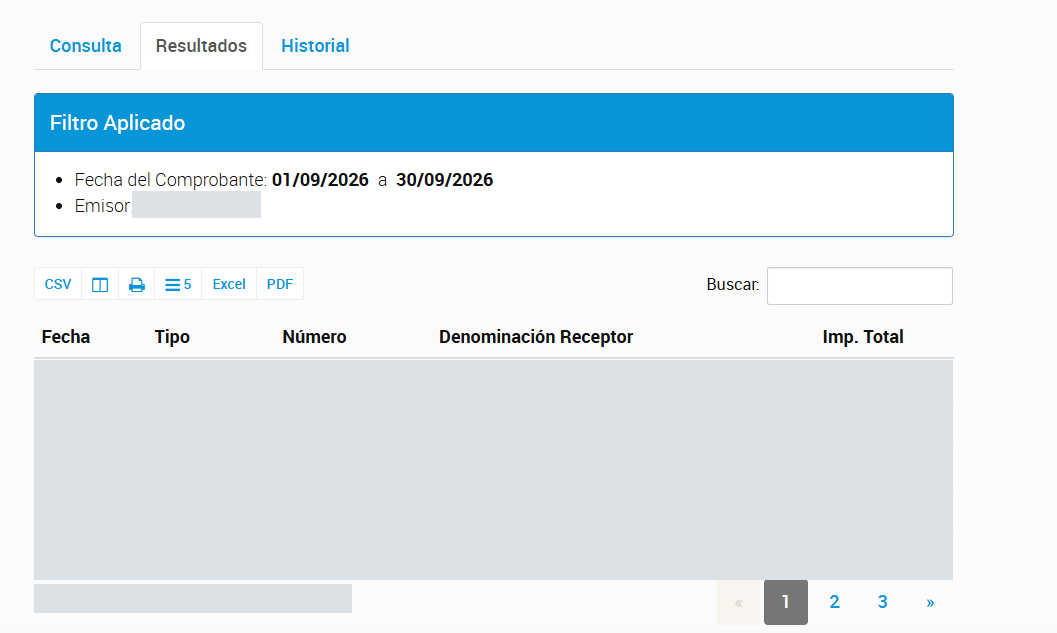
- Excel: para ordenar, filtrar y trabajar con los datos.
- PDF: para leer o imprimir el listado.
- CSV: para importar los datos en otros sistemas.
La exportación corresponde al listado de comprobantes. No equivale a descargar el PDF individual de cada factura. Identificá cada archivo con el período y con “emitidos” o “recibidos”.
Revisá que el archivo corresponda al período y al grupo de comprobantes elegido.
¿Necesitás una mano?
No encuentro “Mis Comprobantes”
Revisá el nombre en el buscador y la CUIT con la que estás operando. Si no aparece, contactanos para revisar el acceso.
La consulta no muestra resultados
Revisá emitidos o recibidos, las fechas y los filtros. Tené en cuenta el aviso de actualización de ARCA: un comprobante reciente podría no estar disponible todavía.
¿Dónde se guarda el archivo?
Buscá en Descargas o en el historial de descargas del navegador. En el celular, revisá la aplicación Archivos.
Guía con capturas reales proporcionadas por el estudio. Los datos personales y de comprobantes fueron ocultados en las imágenes. Las fechas visibles son ejemplos; elegí el período que necesites. La consulta y descarga se realizan en el sitio oficial de ARCA ↗.